
Appearance
地图方案与工作台
地图方案是保存在平台上的一份 MapLibre 样式:把平台的图层和服务组合成一张配好样式的地图,在地图编辑器里制作,保存为版本后,可以用一个样式地址交给任何 MapLibre 应用直接使用。
新建与打开
- 方案在控制台「制图资源 → 底图方案」中管理。点「新建方案」,填写名称并选择工作空间(需要该工作空间的管理权限)。
- 点方案的缩略图或名称,在新标签页中打开地图编辑器。
- 权限按方案所在的工作空间判断:有读权限可以打开、预览和查看版本;有管理权限才能修改。没有修改权限时,顶栏的保存状态显示「只读」,保存、加入资源和恢复版本都不可用。
- 方案行的「⋯」菜单里还有「编辑信息」「图标集…」「分享…」「删除」。
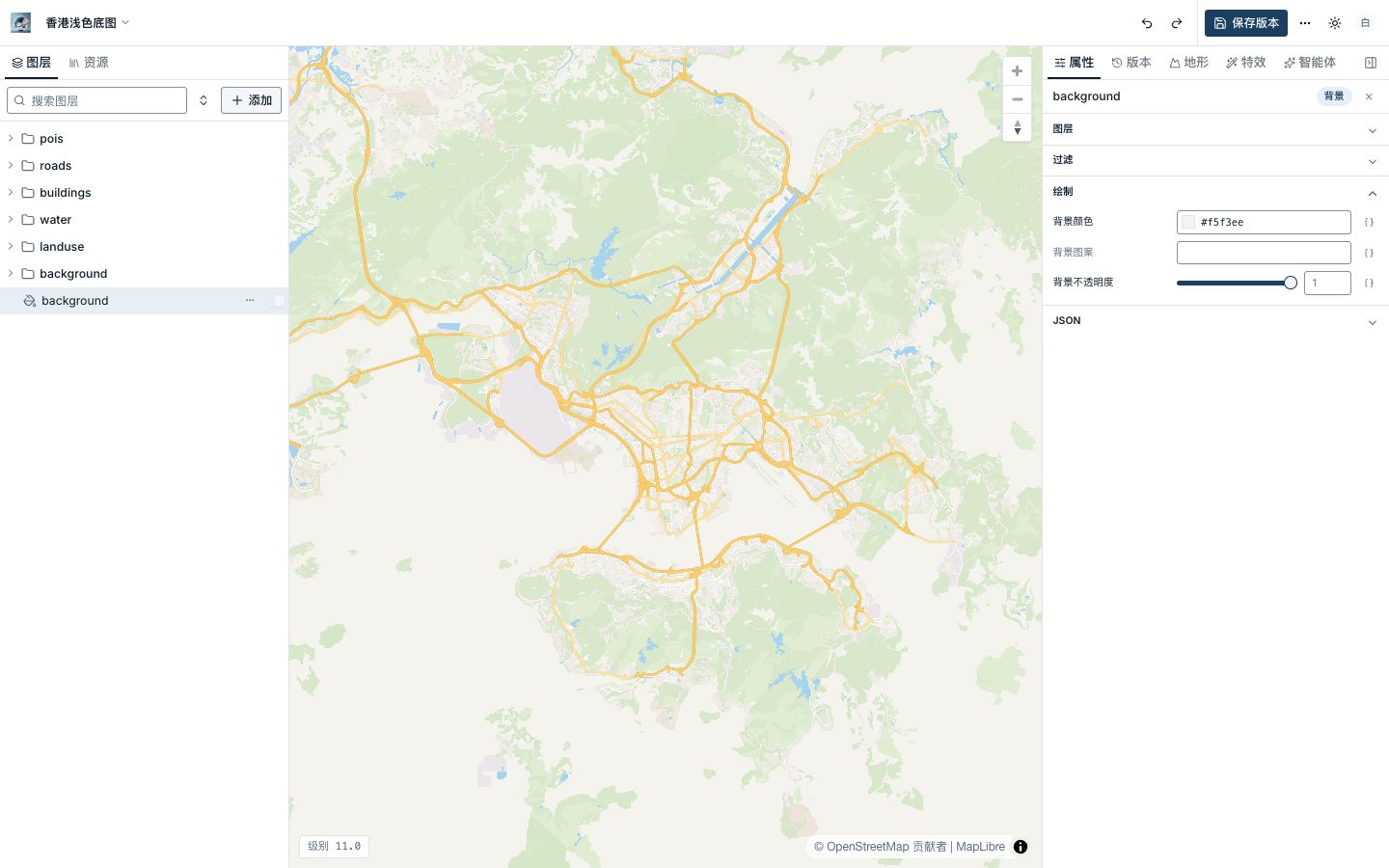
编辑器界面
- 顶栏:方案名与保存状态、撤销与重做、「保存版本」按钮、「更多」菜单(版本历史、显示或隐藏检查器、命令面板、视图等),以及浅色、深色、跟随系统三种主题。
- 左侧栏:「图层」页签是图层树,可以搜索、新建图层与分组、显示或隐藏、调整顺序;「资源」页签是平台资源面板(见下文)。
- 地图:实时显示当前样式。
- 右侧检查器:「属性」页签编辑选中图层的属性,没有选中时显示方案概览(图层数、数据源数、用到的字体与图标集);「版本」页签是版本历史。
属性按「图层」「数据」「过滤」「绘制」「布局」「JSON」分组,字段名用中文显示,悬停可以看到规范名与说明。颜色字段有取色器(含不透明度与最近使用的颜色);字段右侧的「表达式」按钮可以把它改成按缩放级别或按数据属性变化。
编辑器宽度在 1280 像素以上时完整可用,不提供移动端布局。
键盘
| 按键 | 作用 |
|---|---|
| Ctrl + K(macOS 为 ⌘ + K) | 命令面板:搜索并跳转到图层,或执行保存版本、撤销、切换主题等操作 |
| Ctrl + Z / Ctrl + Y(macOS 为 ⌘ + Z / ⇧ + ⌘ + Z) | 撤销 / 重做 |
| ? | 快捷键一览 |
| ↑ ↓ ← →、Enter、Delete | 在图层树中移动、展开或折叠分组、选中、删除 |
单键快捷键只在焦点不在输入框、对话框和菜单里时生效。
加入平台资源
左侧栏的「资源」页签(也可以从图层栏「添加」菜单的「从平台资源加入」进入)列出你能读取的图层与已发布的服务:
- 顶部搜索框按空格分词,每个词都要命中,可以搜索标题、名称、描述、关键词、工作空间名与字段名;类型页签可以只看矢量、栅格或服务。
- 展开一项可以看到字段与取值示例;样式里已经用到的资源标「已加入」。
- 点「加入」后,编辑器一次完成:新建或复用数据源、按默认样式生成图层、新建一个以资源标题命名的分组、启用需要的图标集,然后飞到数据范围。这些改动可以一步撤销。
- 矢量切片服务按子图层加入(默认全部);地图服务(MapServer)作为栅格切片加入。
未发布的图层也能加入:平台会按需把图层切成矢量切片或栅格瓦片,方便边做边看。这种方式只在登录后可用;方案要公开给外部使用时,请先把这些图层发布成服务(「公开前检查」会提示,见下文)。
默认样式
加入矢量图层时按数据自动生成一套可用的样式,之后可以逐项调整:
- 面生成半透明填充加描边,线的宽度随缩放级别变化,点用圆点或图标。
- 有取值不超过 12 种的分类字段时,按类别着色;名为
name、名称、title等的字符串字段会生成文字标注,从 10 级开始显示。 - 标注字体优先用平台字体库中的中文字体;分类取值能与图标库中的图标名或标题匹配时,自动用该图标显示。
- 新图层按类型插入到合适的位置:栅格在下,然后依次是面、线、点,文字标注在最上层。
字体与图标
- 文字字段(
text-font)用平台字体选择器选择,可按中文名或英文名搜索;写了平台中没有的字体时输入框标黄,并给出最接近的字体名。 - 打开方案时,如果字形地址不是平台地址,会自动改成平台字体(提示一次,计入草稿)。
- 图标集在「样式设置」中勾选;图标字段旁的按钮打开图标选择器,选中后写成
图标集:图标名。 - 字体与图标的上传和引用规则见字体与图标库。
草稿与版本
| 概念 | 说明 |
|---|---|
| 草稿 | 编辑器自动保存的内容,每个方案一份。停止编辑 2 秒后保存,连续编辑时最多每 10 秒保存一次 |
| 版本 | 点「保存版本」生成,可写备注,附自动生成的变更摘要与缩略图。每个方案最多保留 200 个版本,超出时删除最旧的、没有备注的版本 |
| 当前版本 | 最近保存的版本,也是方案对外提供的内容。草稿不会对外生效,保存版本后才会 |
- 顶栏的保存状态:「草稿已保存 HH:MM」「保存中…」「有未保存的修改」「保存失败,点此重试」。保存失败会自动重试,仍失败时点一下重试。有未保存的修改时关闭页面,浏览器会提示。
- 保存版本时,当前地图的视角(中心、缩放、方位、倾角)一并存进样式。
- 「版本」页签列出全部版本。点一个版本进入预览,可以「恢复此版本」或「返回编辑」。恢复前,与当前版本不同的草稿会先自动存档为备注「恢复前自动保存」的版本;恢复本身可以撤销。
- 样式大小上限为 5 MB。
- 冲突:同一方案在另一个标签页或被其他人修改后,再保存会提示「方案已被 X 于 HH:MM 修改」,可以选择「载入对方的版本」(本地修改进入撤销历史,仍可撤回)或「用我的覆盖」。
- 草稿落后:打开方案时,如果草稿基于较早的版本(例如期间在控制台改过图标集),会提示「草稿基于版本 n,当前已是版本 m」,可以继续编辑草稿,或丢弃草稿、载入当前版本。
分享与公开样式地址
在「底图方案」列表的方案菜单中点「分享…」:
- 访问级别:公开、API Key、私有,含义与服务相同,见访问级别。新建的方案默认私有。
- 公开地址:
https://map-demo.geobridge.cn/geobridge-mapserver/rest/geodata/maps/<方案 id>/style.json,可以一键复制。它返回方案当前版本的样式(不含草稿);还没有保存过版本时返回 404「方案还没有发布版本」。样式里指向本平台的服务、字体、图标地址会自动换成本次访问用的地址。 - 公开前检查:逐个检查方案引用的数据源,在别人打开会加载失败时给出提示:
| 提示 | 原因与处理 |
|---|---|
| 引用的是未发布的图层,匿名访问时无法加载 | 数据源是直接加入的图层:先把图层发布成服务,再在编辑器里改用该服务 |
| 引用的服务不存在 | 服务已删除或已停用 |
| 引用的服务访问级别比方案更严格 | 例如方案公开而服务私有:把服务的访问级别放宽,或收紧方案的级别 |
| 引用的服务属于其他工作空间,本工作空间的 API Key 无法访问 | 方案为 API Key 级别时,引用的 API Key 级服务须在同一工作空间 |
在 MapLibre 中使用公开方案:
js
const map = new maplibregl.Map({
  container: 'map',
  style: 'https://map-demo.geobridge.cn/geobridge-mapserver/rest/geodata/maps/<方案 id>/style.json',
})
API Key 级别的方案可以在地址后加 ?token=gb_xxx…(样式里指向本平台服务的地址会自动带上 Key),或用 JS SDK 的 transformRequest 以请求头传 Key,见示例地图方案样式。
服务预览的初始视角与缩略图
服务的全屏预览中有「保存为初始视角」「设为缩略图」两个按钮:
- 保存为初始视角:记下当前画面(中心、缩放、方位、倾角),之后打开预览时直接回到这个画面。
- 设为缩略图:把当前画面截图作为服务在控制台中的缩略图。
- 打开预览时依次取:预览页地址里
#之后带的相机位置、保存的初始视角、按数据算出的范围、发布时配置的初始范围。要验证保存的视角,请用不带#…的地址打开预览。 - 在 OpenLayers 渲染方式下打开时,视角落在同一地点、同一比例尺,但不倾斜。
- 已发布图层的预览中保存的是图层的视角与缩略图,与服务自己的互不影响。未发布的矢量、栅格图层也可以在预览中设置;停用的图层需先启用。