
Appearance
数据接入
平台里的数据从数据源开始:上传的文件、连接的数据库或外部服务都登记为一个数据源,再从数据源中选出图层,发布成服务。数据源在控制台「数据到服务 → 数据源」中管理,也可以在发布向导的第 1 步直接上传或连接。
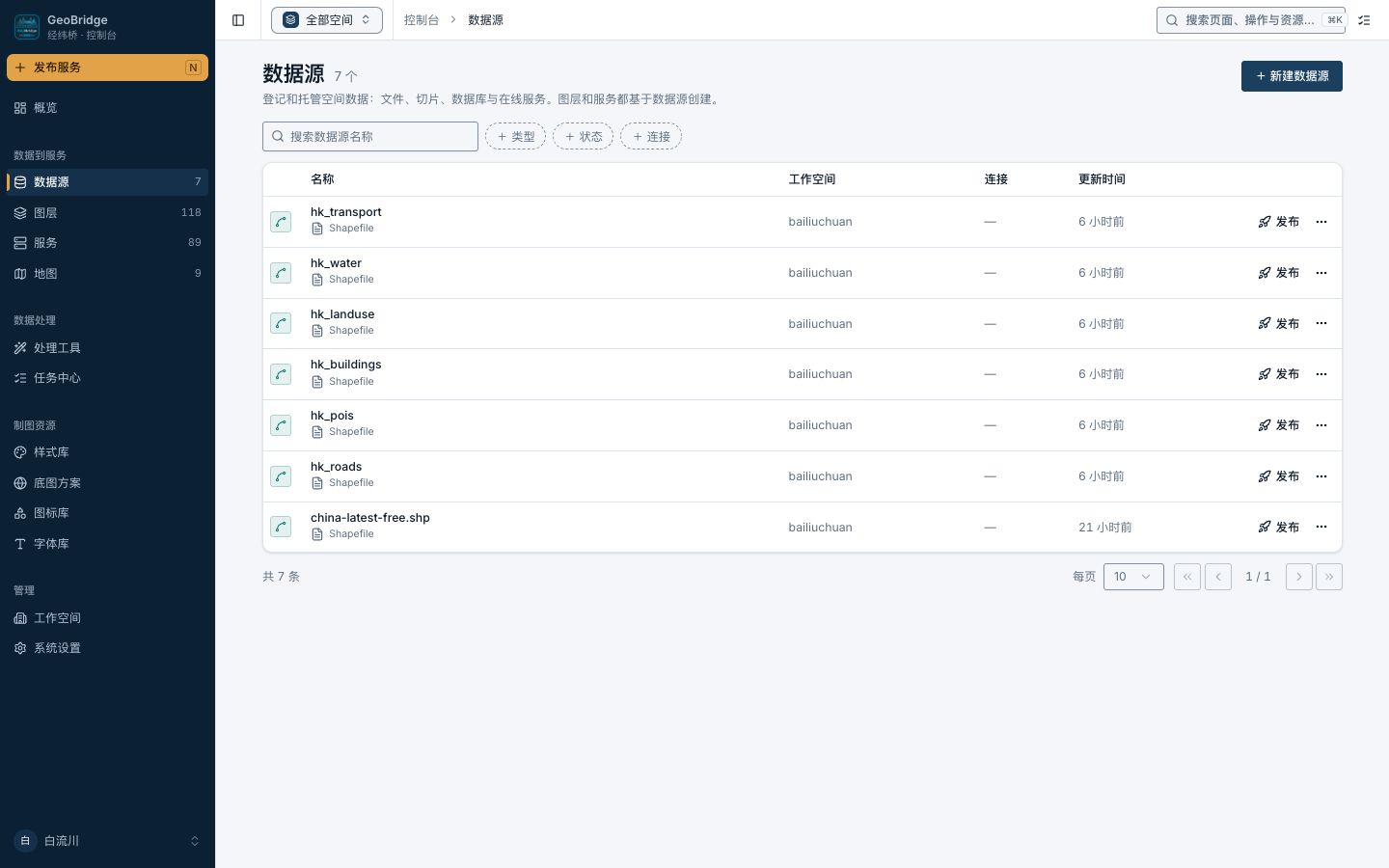
支持的数据源
新建数据源时先选类型,分为四组。
文件数据
| 类型 | 上传什么 |
|---|---|
| Shapefile | .zip 压缩包,需包含 .shp、.shx、.dbf,建议带 .prj;可以设置字符编码(缺省 UTF-8) |
| FileGDB | .gdb 文件夹打成的 .zip,或直接选择整个 .gdb 文件夹 |
| GeoPackage(矢量) | .gpkg 文件(矢量要素表) |
| TIFF 影像 | .tif / .tiff(GeoTIFF);波段数与无效值缺省自动检测 |
GeoJSON、KML、CSV 等格式目前不能直接接入,请先用 QGIS 或 ogr2ogr 转成 GeoPackage,例如:
bash
ogr2ogr -f GPKG roads.gpkg roads.geojson切片数据
| 类型 | 说明 |
|---|---|
| MBTiles | 上传 .mbtiles 文件 |
| GeoPackage(切片) | 上传含切片表的 .gpkg 文件,可指定表名(缺省 tiles) |
| EsriCompact、EsriCompactV2 | ArcGIS 紧凑型缓存目录,打成 .zip 上传或选择整个文件夹 |
| ExplodedTile | 按 {z}/{x}/{y} 存放的切片目录,可选 XYZ 或 TMS 编号方式,打成 .zip 上传或选择整个文件夹 |
| WebTile | 网络切片服务的 URL 模板,如 https://tile.example.com/{z}/{x}/{y}.png,填写最小、最大级别 |
| StyleRasterTile | TileServer-GL 的栅格样式切片,填写服务地址与样式名称 |
| PgTiles | PostgreSQL 中的切片表 |
| RedisTiles | Redis 中按键名格式(如 tiles:{z}:{x}:{y})存放的切片 |
数据库
PostGIS、金仓、高斯、ArcSDE-Postgres、ArcSDE-Oracle、Oracle Spatial、Elasticsearch、GeoMesa-HBase。
- 关系数据库填写主机、端口、数据库与 Schema、账号密码;建议先点「测试连接」确认能连通。账号密码在浏览器中加密后提交。
- 数据库的主机须为主机名或 IPv4 地址,暂不支持 IPv6 地址。
- 修改数据源时如果改了主机、端口或库名,需要重新输入账号密码。
OGC 集成
WFS:填写服务地址、版本(2.0.0、1.1.0 或 1.0.0)与图层名(多个以逗号分隔),支持 Basic 认证。
上传文件
- 拖拽或选择文件上传;选择文件夹时,浏览器会先把它打成 zip 再上传(不能直接拖入文件夹)。
- 100 MB 以上的文件自动分片上传,并显示进度;上传中途关闭会中止上传,已上传的部分不会保留。
- 大小上限:合并后的单个文件默认不超过 20 GiB;压缩包解压后的内容默认不超过 100 GiB、不超过 10 万个文件,超出时提示「压缩包内容超过上限」。这两个上限可由平台管理员调整,在线系统以实际设置为准。
- 上传的文件名、要素 ID、服务名中不要使用
%字符,含%的地址会被平台拒绝。
在线系统与本地部署的差异
- 在线系统不允许连接内网地址。 数据库、WFS、网络切片、Elasticsearch、Redis 等数据源的主机不能是回环、私有网段、链路本地等内网地址,否则提示「不允许连接内网地址」。请使用可从公网访问的地址。
- 服务器目录数据源仅本地部署可用。 本地部署时,管理员可以为平台配置服务器上的数据根目录,新建文件类数据源时多出「服务器路径」选项,直接读取服务器上的目录(只读,不复制、不修改其中的数据)。在线系统不提供这一选项,请上传文件。
一个数据源里有多份数据
压缩包里有多个 Shapefile(如从 OpenStreetMap 下载的分区数据,含道路、兴趣点、建筑等十几个图层),或者 GeoPackage、文件地理数据库里有多个图层时,在数据源详情的「数据集」中可以批量处理:
- 勾选要用的数据集,或勾选列表上方的复选框,一次选中全部还没有建图层的数据集。已经建过图层的数据集显示「查看图层」,不能再勾选。
- 点「创建图层」,平台逐个创建图层,并显示进度。默认名称为「工作空间:数据名」,与已有图层重名时自动加
-2、-3;矢量数据自动读取字段与范围。个别数据集创建失败时,列表上方会列出原因,其余的照常创建。 - 点「发布为服务…」,把勾选的数据集一起带入发布向导,在向导里选择分别发布或合并为一个地图服务。
下一步
数据源建好后,可以在发布向导里选择其中的图层直接发布,见发布服务。